一、功能总览
智能陪练主要包含三个功能:
- 场景配置:由管理员或培训师维护训练场景、客户风格、模型参数、适用范围和评分标准。
- 陪练场:座席选择已授权场景,进入文本训练或语音训练,与 AI 客户进行多轮沟通。
- 训练记录:系统在会话结束后生成训练记录,并由 AI 输出总分、分项得分、扣分明细和改进建议。
二、场景配置
管理员可进行陪练场景的预设与管理,保证座席训练内容与实际业务要求一致。
2.1 场景列表
场景列表展示所有场景信息,支持管理员进行编辑和删除操作。
2.2 场景新增
2.2.1 基础信息
填写场景名称与描述
2.2.2 训练类型
可选:文本/语音训练
2.2.3 客户风格
系统对接云客服的大语言模型,支持配置不同客户风格,以训练座席的应变能力。支持选择不同的客户风格,如系统内置的顺从型、简洁性、谐音字型
2.2.4 场景模板
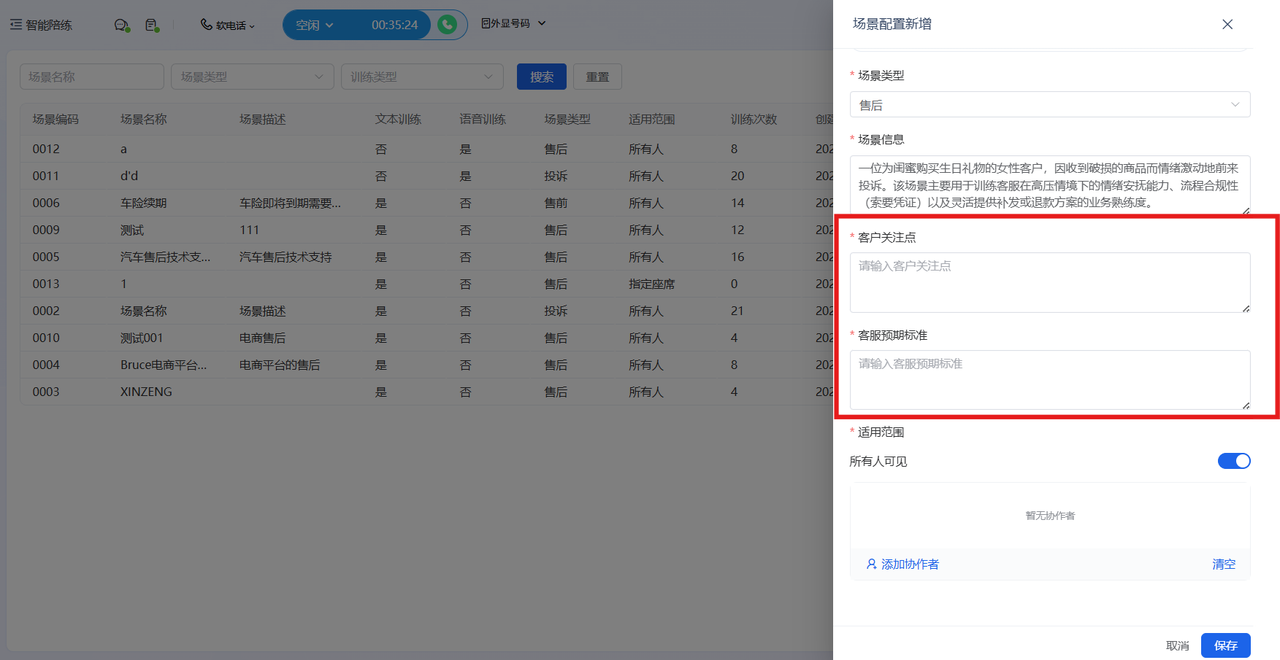
系统自带六种场景模板,选择其中一种,则会自动填充场景相关内容,包含:场景类型、场景信息、客户关注点、客服预期标准。
2.2.5 场景信息文案
系统提供默认场景配置,管理员可在默认文案基础上进行修改。示例:一位为闺蜜购买生日礼物的女性客户,因收到破损的商品而情绪激动地前来投诉。该场景主要用于训练客服在高压情境下的情绪安抚能力、流程合规性,以及灵活提供补发或退款方案的业务熟练度。
2.2.6 客户关注点和客服预期标准
- 客户关注点:填写客户咨询的重点关注内容,如:价格、活动、保险内容、赠品、所需资料、比价、拒绝挽留。
- 客服预期标准:填写想要客服达成的预期训练效果。如:准确介绍续保权益,识别客户疑虑,完成有效沟通,并获取客户联络方式。 可根据实际场景配置内容。
2.2.7 保存与校验
点击“保存”按钮时,若“适用范围”为空,即未添加座席或组织范围,系统提示:还未添加坐席,确认进行添加。管理员确认后,系统引导进入座席权限配置流程;取消则停留在当前编辑页,等待补充适用范围。
三、 陪练场界面
座席进入“智能陪练 > 陪练场”后,可查看已授权给自己的训练场景。
3.1 选择训练类型
在“选择训练类型与场景”页面选择训练方式。
- 文本训练:通过文字消息与 AI 客户进行多轮沟通。
- 语音训练:模拟真实客户来电,通过麦克风进行实时语音对话。
3.2 选择训练场景
选择训练类型后,在“选择训练场景”区域查看可用场景。每个场景会显示:
- 场景名称
- 业务类型
选择场景后,“开始训练”按钮变为可用状态。点击“开始训练”进入下一步。
3.3 文本训练使用流程
文本训练用于模拟在线客服、IM 客服、工单咨询等文字沟通场景。操作流程:
- 选择“文本训练”。
- 搜索或选择一个文本训练场景。
- 点击“开始训练”。
- 进入文本对话页面。
- 在输入框中输入回复内容,与 AI 客户进行多轮文字沟通。
- 完成沟通目标后结束会话。
- 前往训练记录查看评分结果与改进建议。
训练过程中支持以下操作:
- 结束会话:终止当前对话,跳转至结果页并生成训练记录。
- 清除会话记录重新开始:清除当前会话记录,重新开始该场景训练。重新开始不保留当前会话评分,仅用于重复练习。
- 再次训练:训练结束后返回场景选择页,可重新选择训练类型和场景。
3.4 语音训练使用流程
语音训练用于模拟电话客服、外呼销售、风险核验、投诉处理等实时通话场景。训练步骤依次为:
- 选择场景
- 设备检测
- 接起来电
- 沟通
- 结束
3.4.1 设备检测
进入语音训练后,系统会显示“通话设备检测”页面,需要完成麦克风和扬声器检测。
麦克风检测:
- 点击“申请权限”。
- 在浏览器弹出的权限提示中允许访问麦克风。
- 观察麦克风状态是否变为“可用”。
- 对着麦克风说话,确认输入音量条能够产生变化。
扬声器检测:
- 点击“播放测试音”。
- 确认能够听到测试音。
- 确认扬声器状态变为“已播放”。
麦克风和扬声器都检测通过后,“进入训练”按钮才会启用。
3.4.2 模拟来电界面
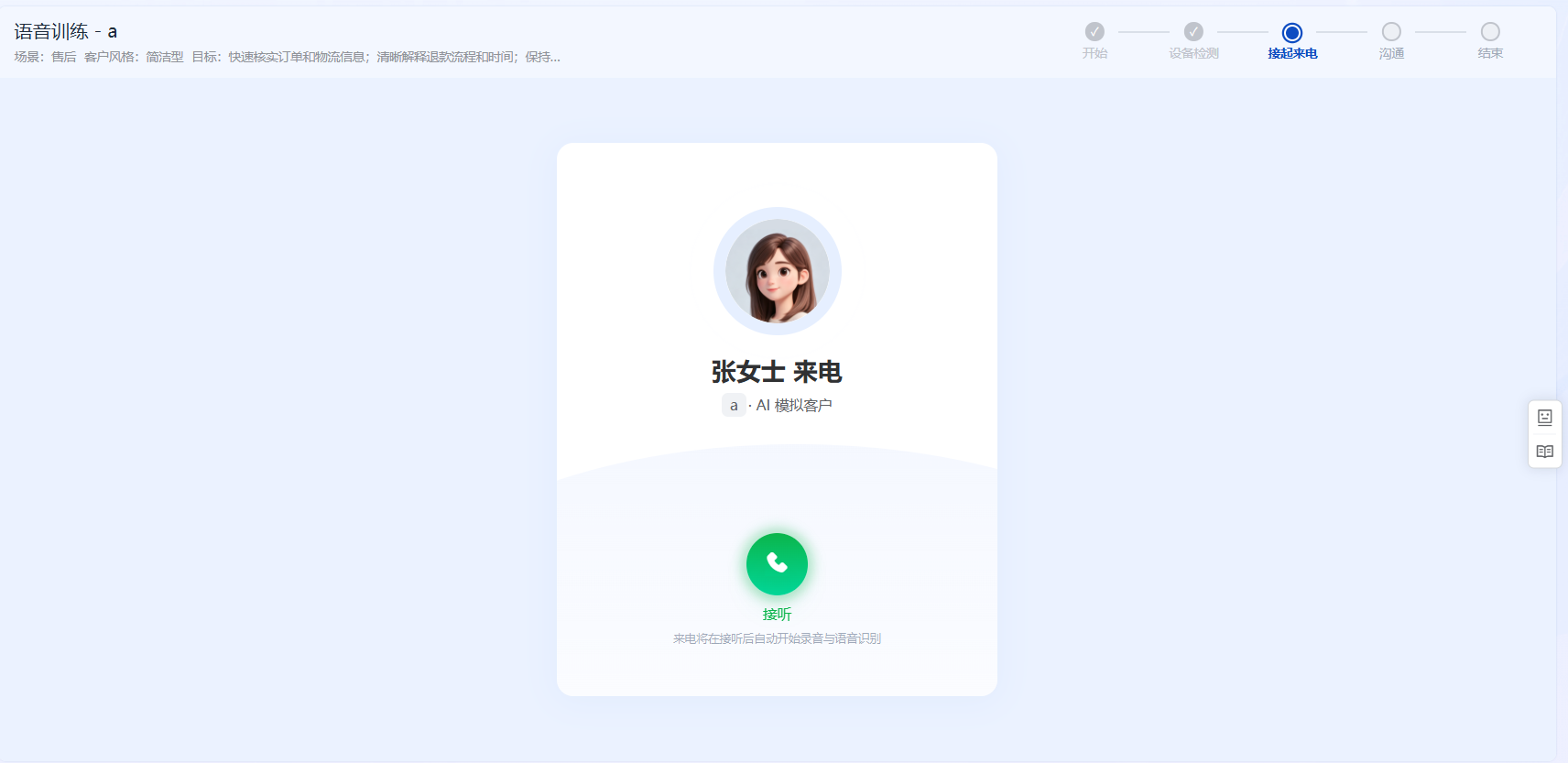
设备检测通过后,点击“进入训练”,页面会进入模拟来电界面。来电页面会展示:AI 模拟客户头像、客户姓名、本次来电场景、接听和拒接操作操作说明:点击“接听”:开始本次语音训练,系统自动开始录音和语音识别。
3.4.3 通话沟通
接听后进入通话页面,页面主要包含以下内容:
- 通话状态:显示“通话中”和当前通话时长。
- 训练目标:提示本次需要重点完成的沟通任务。
- 客户信息:显示 AI 客户身份。
- 实时字幕:展示当前识别到的对话内容。
- 对话转写区:按访客和座席区分双方沟通内容。
- 录音状态:显示麦克风是否开启以及当前是否正在录入声音。
- 训练场景提示区:展示场景信息、客户关注点和客服预期标准。
客服可以针对场景信息为客户提供服务,对话语音训练。
3.4.4 通话控制
通话过程中可以使用以下控制:
- 静音:关闭麦克风输入,客户将听不到座席声音。
- 挂断:结束当前训练并进入训练结束页面。
开启静音后,页面会显示“您已静音,客户听不到您的声音”的提醒。重新点击麦克风按钮即可恢复通话。
四、 训练记录
4.1 记录列表
会话结束后,系统自动生成训练记录。
4.2 详情查看
在“训练记录”列表中,点击详情可查看完整的对话文本、录音和语音转写内容,以及 AI 导师给出的总分、分项得分、扣分明细和改进建议。
AI 基于多维度规则进行评分,主要包括:
- 总体评分:根据评分细则总体评估客服是否解决了客户的核心问题。
- 基础指标:评估客服的响应速度,是否符合高效服务标准
- 客服态度与表达质量:通过情感分析评估座席情绪波动,以及安抚客户情绪的能力。话术是否清晰、礼貌、专业规范,是否存在诱导、承诺过度或表达含糊。
- 问题解决:是否达成场景预设的关键目标,例如获取联系方式、完成身份核验、明确处理方案等。
五、 常见问题
5.1 浏览器未获得麦克风权限
如果麦克风状态显示“不可用”或“权限被拒绝”:
- 点击浏览器地址栏中的权限图标。
- 将麦克风权限调整为“允许”。
- 刷新页面或再次点击“申请权限”。
5.2 没有听到扬声器测试音
请依次检查:
- 系统输出设备是否正确。
- 系统音量和浏览器音量是否开启。
- 耳机或扬声器是否连接正常。
- 浏览器是否允许页面播放声音。
确认后再次点击“播放测试音”。
5.3 “进入训练”按钮不可点击
语音训练必须同时满足以下条件:
- 麦克风状态为“可用”。
- 扬声器测试音已播放,状态为“已播放”。
任一设备未检测通过,都无法进入模拟来电环节。
5.4 训练过程中客户听不到我的声音
请先查看通话页面底部的麦克风状态,并确认未处于“已静音”状态。如果已静音,点击麦克风按钮取消静音。
5.5 如何更换训练场景
训练结束后点击“再次训练”,返回场景选择页面。切换训练类型后,系统会重新加载对应类型的场景列表,之前选择的场景会被清除。